Trae Solo
Trae Solo
Trae 是字节跳动推出的一款面向开发者的 AI 集成开发环境(IDE),基于 VS Code,提供智能问答、代码自动补全以及基于 Agent 的 AI 自动编程能力。
简单说就是写代码、做开发的 AI 工具,支持多种编程语言和开发场景。
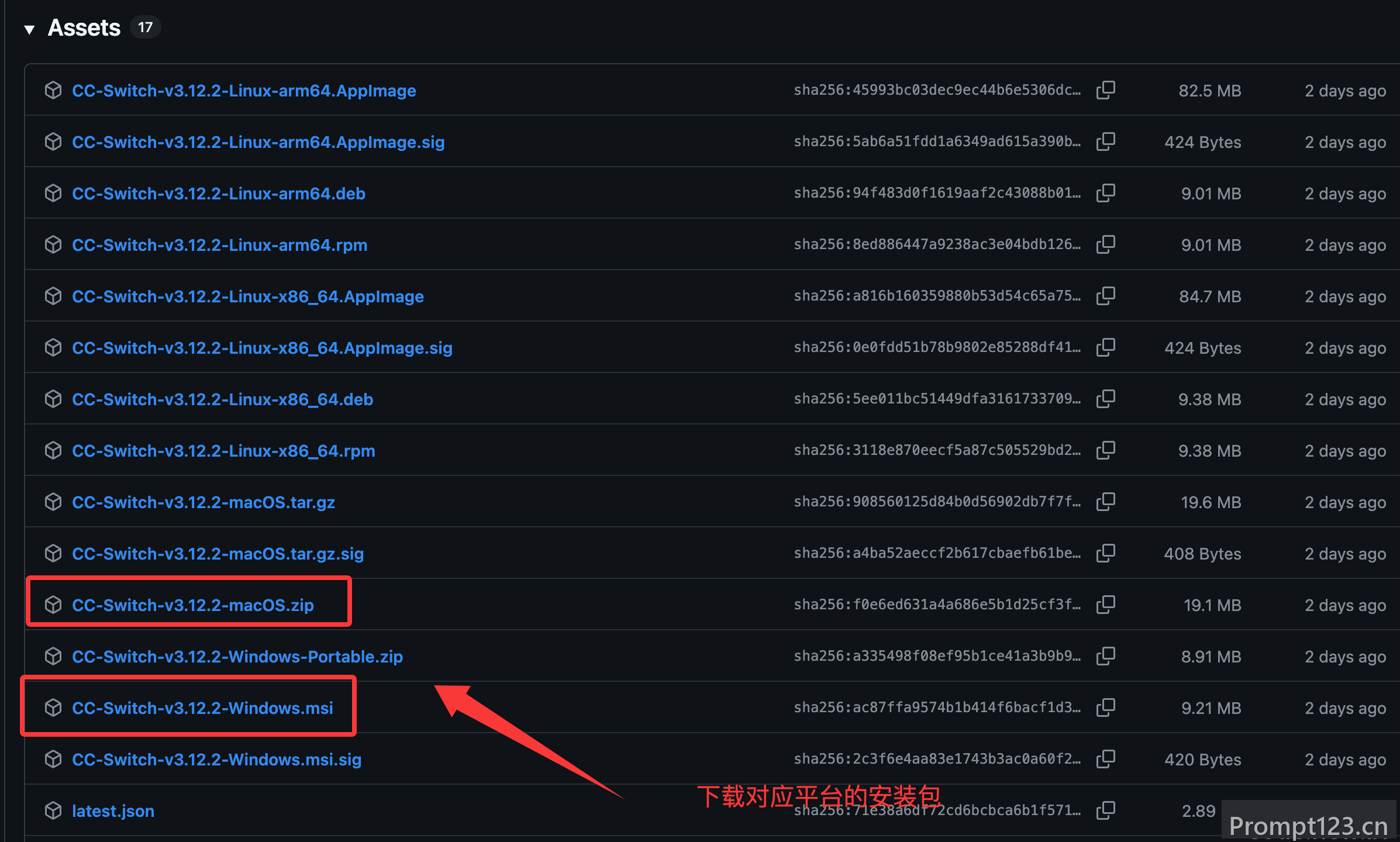
默认情况,下载按钮会自动匹配我们的电脑系统,我们也可以找到适合自己电脑操作系统的 Trae 安装包,进行下载。
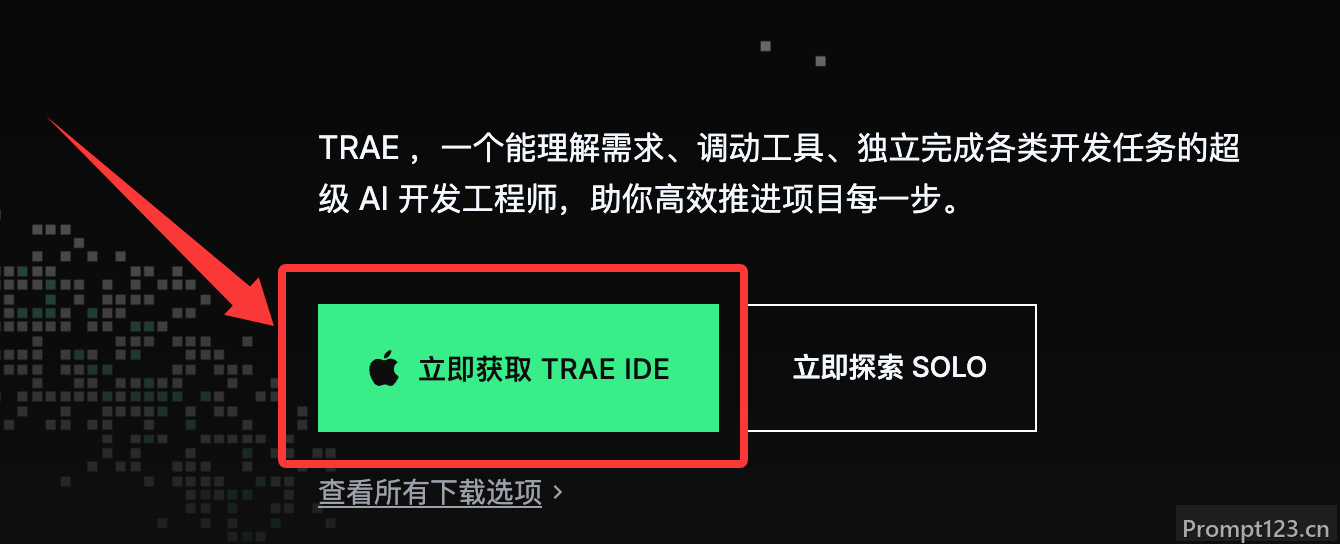
Trae 安装可以参考:https://www.runoob.com/w3cnote/trae-tutorial.html
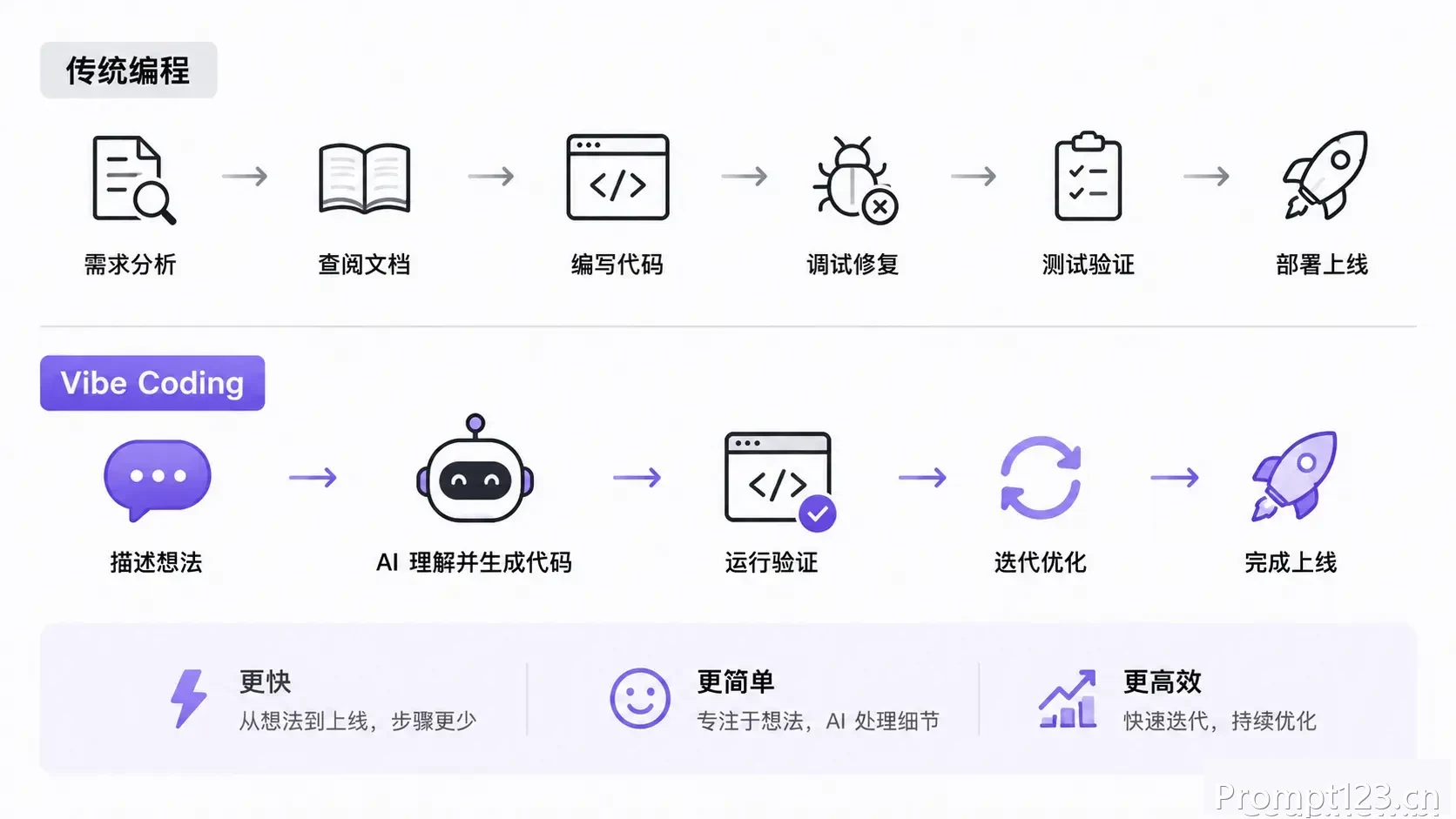
SOLO 模式 是 Trae 的核心功能之一,由 AI 主导开发全流程。
在 SOLO 模式下我们只需用自然语言说清需求(比如:写一个获取低价商品的函数),AI 会自动拆解任务、生成代码、甚至帮你检查变更,无需手动完成复杂操作。
SOLO 模式
SOLO 模式以 AI 为核心主导,全程自动规划与执行从需求理解、代码生成、测试到成果预览的全开发流程。
在 SOLO 模式下, 我们只需通过自然语言描述、语音沟通或上传本地文件等灵活方式提交需求,AI 会快速自主拆解任务、高效推进执行,让开发过程变得极度简化、全程智能化。
访问官网下载安装: https://www.trae.cn/
开启 SOLO 模式
安装完 Trae 后,打开 Trae,点击界面左上角的模式切换按钮,即可将 TRAE 切换至 SOLO 模式。

用户界面
SOLO 模式采用三栏式布局,从左到右依次为:任务管理面板、AI 对话面板、工具面板。

SOLO Coder 介绍
SOLO Coder 是面向复杂项目开发的智能体,能帮你高效完成从需求迭代到架构重构的全流程开发。
SOLO Coder 具备智能任务规划与精准执行能力,确认计划后会自动推进开发进度;你还能自主编排多个智能体,组建专属 AI 团队,实现多角色协同,加速项目落地。
注意:SOLO Coder 默认启用 Auto 模式且不可修改,该模式会综合权衡问答速度、性能与资源占用,智能匹配合适模型,带来更流畅的 AI 交互体验。
启用 SOLO Coder
进入 SOLO 模式后,点击 AI 对话输入框左下角的 @ 符号,在智能体菜单中选择 SOLO Coder 即可。

编辑 SOLO Coder
你可为 SOLO Coder 配置可调用的自定义智能体、MCP Server 及内置工具。
将鼠标悬浮至 SOLO Coder 右侧的配置图标,点击面板中的「编辑工具」按钮,进入 SOLO Coder 配置面板,完成对应配置即可。

调用自定义智能体
SOLO Coder 支持调用自定义智能体,完成模块化任务处理。
其默认内置 Search 智能体,可检索与查看文件,辅助精准调度其他智能体协同完成任务。
为 SOLO Coder 配置好可用智能体后,它可作为主控智能体,在处理长上下文、高复杂度任务时,自动拆分并隔离任务,按需调用对应智能体,使各智能体在独立上下文内专注执行,提升整体执行效率与结果质量。
你也可在提示词中直接指定目标智能体,SOLO Coder 会结合上下文,在合适时机完成调用。

Plan 模式
Plan 模式适用于复杂长任务,开关位于对话框右上角,也可通过快捷键快速开启:macOS 为 Option + P,Windows 为 Alt + P。

开启后,SOLO Coder 收到需求会先进行分析与任务规划,经你确认后再逐步骤执行。

若生成计划不符合预期,可通过两种方式修改:
- 直接手动编辑计划内容,完成后点击「执行」按钮;
- 向 SOLO Coder 发送修改指令,由其自动调整规划内容。
启用 SOLO Builder
SOLO Builder 是 TRAE 的 SOLO 模式内置的两大核心智能体之一,主打从 0 到 1 快速落地完整 Web 应用,不用开发者手动编写大量代码,就能高效实现创意原型或全新项目的搭建,适配原型验证、快速落地创意等场景。
启用 SOLO Builder
进入 SOLO 模式后,点击 AI 对话输入框左下角的 @ 符号,在智能体菜单中选择 SOLO Builder 即可。

© 版权声明
文章版权归作者所有,未经允许请勿转载。
相关文章



暂无评论...